Panduan Lengkap Install Node.js, npm, pnpm, dan Bun dengan NVM di Ubuntu untuk Developer Pemula
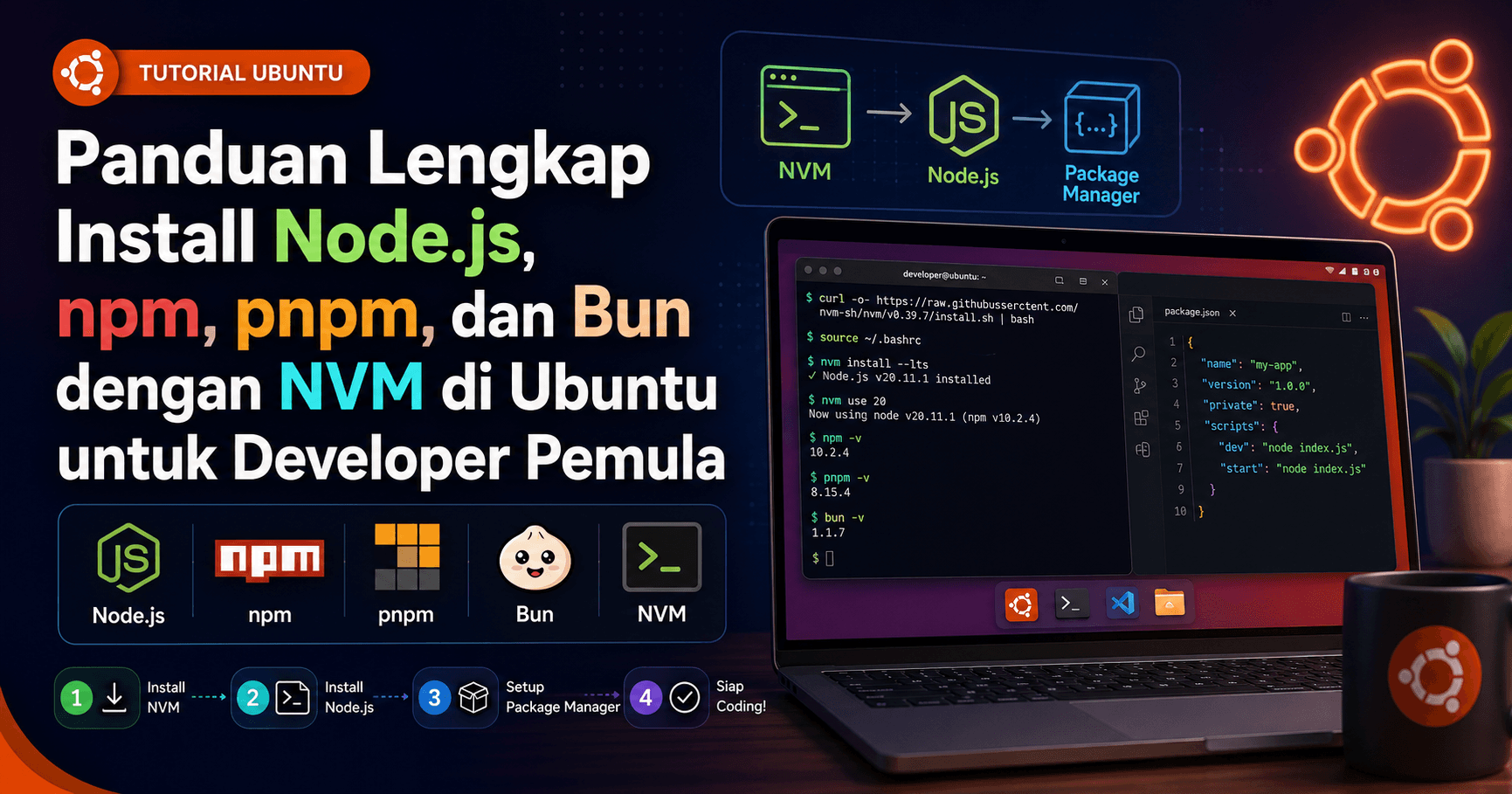
Sebagai developer JavaScript modern, kamu pasti membutuhkan Node.js dan berbagai package manager untuk menjalankan proyek-proyekmu. Namun, mengelola versi Node.js yang berbeda untuk proyek yang berbeda bisa menjadi tantangan tersendiri. Di sinilah NVM (Node Version Manager) hadir sebagai solusi yang sangat membantu.
Artikel ini akan memandu kamu step-by-step untuk menginstall Node.js, npm, pnpm, dan Bun menggunakan NVM di Ubuntu, sambil menjelaskan apa fungsi masing-masing tools dan bagaimana cara kerjanya.
Mengenal Tools yang Akan Kita Install
Sebelum mulai instalasi, mari kita pahami dulu apa itu setiap tools yang akan kita gunakan:
Node.js
Node.js adalah runtime environment yang memungkinkan kamu menjalankan kode JavaScript di luar browser, langsung di sistem operasi. Dengan Node.js, JavaScript tidak lagi terbatas hanya untuk membuat website interaktif, tapi juga bisa digunakan untuk membangun aplikasi server, tools CLI, dan bahkan aplikasi desktop.
npm (Node Package Manager)
npm adalah package manager bawaan Node.js yang otomatis terinstall bersamaan dengan Node.js. npm membantu kamu menginstall, mengelola, dan membagikan library atau packages JavaScript. Bayangkan npm seperti toko aplikasi untuk kode JavaScript - kamu bisa dengan mudah menambahkan library yang dibuat developer lain ke proyekmu.
pnpm
pnpm adalah alternatif npm yang lebih efisien dalam penggunaan disk space. Berbeda dengan npm yang mengunduh package secara terpisah untuk setiap proyek, pnpm menyimpan packages secara terpusat dan menggunakan symbolic links. Ini membuat instalasi lebih cepat dan menghemat ruang penyimpanan, terutama jika kamu punya banyak proyek.
Bun
Bun adalah JavaScript runtime yang relatif baru dan dirancang untuk performa tinggi. Bun tidak hanya runtime seperti Node.js, tapi juga package manager, bundler, dan test runner dalam satu tools. Bun diklaim jauh lebih cepat dibanding Node.js untuk banyak operasi.
Apa Itu NVM dan Kenapa Harus Menggunakannya?
NVM (Node Version Manager) adalah tools yang memungkinkan kamu menginstall dan mengelola multiple versi Node.js di komputer yang sama. Ini sangat berguna karena proyek yang berbeda mungkin membutuhkan versi Node.js yang berbeda.
Misalnya, proyek lama mungkin masih menggunakan Node.js versi 14, sementara proyek baru kamu sudah menggunakan versi 20. Tanpa NVM, kamu harus uninstall dan reinstall Node.js setiap kali berpindah proyek. Dengan NVM, kamu cukup switch versi dengan satu perintah sederhana.
Keunggulan Menggunakan NVM
Ada beberapa alasan kuat kenapa NVM menjadi pilihan favorit developer:
Kelola Multiple Versi dengan Mudah: Switch antara versi Node.js hanya dengan satu command, tanpa perlu install-uninstall berulang kali.
Instalasi Tanpa sudo: NVM menginstall Node.js di level user, bukan system-wide. Ini lebih aman dan tidak memerlukan permission administrator.
Testing Kompatibilitas: Kamu bisa dengan mudah test apakah kode kamu berjalan di berbagai versi Node.js.
Isolasi Proyek: Setiap proyek bisa punya versi Node.js sendiri tanpa konflik dengan proyek lain.
Update yang Aman: Ketika ada versi Node.js baru, kamu bisa install dan test dulu tanpa mengganggu setup yang sudah ada.
Tutorial Step-by-Step Instalasi
Step 1: Install NVM
Pertama, kita perlu menginstall NVM itu sendiri. Buka terminal Ubuntu kamu dan jalankan perintah berikut:
curl -o- https://raw.githubusercontent.com/nvm-sh/nvm/v0.40.3/install.sh | bashAtau jika kamu lebih suka menggunakan wget:
wget -qO- https://raw.githubusercontent.com/nvm-sh/nvm/v0.40.3/install.sh | bashcatatan: dianjurkan ubah versi menjadi versi nvm terbaru contoh: curl -o- https://raw.githubusercontent.com/nvm-sh/nvm/<ubah_versinya-disini>/install.sh | bash
Script ini akan mengunduh dan menginstall NVM di direktori home kamu. Setelah selesai, restart terminal atau jalankan perintah ini untuk memuat NVM:
source ~/.bashrcVerifikasi instalasi dengan menjalankan:
nvm --versionJika muncul nomor versi, berarti NVM sudah berhasil terinstall.
Step 2: Install Node.js dan npm
Sekarang kamu bisa menginstall Node.js dengan mudah. Untuk install versi LTS (Long Term Support) yang paling stabil:
nvm install --ltsAtau jika kamu ingin install versi spesifik, misalnya versi 18:
nvm install 18npm akan otomatis terinstall bersamaan dengan Node.js. Untuk mengecek versi yang terinstall:
node --version
npm --version
Jika kamu punya multiple versi Node.js, set versi default dengan:
nvm alias default 18Step 3: Install pnpm
Setelah Node.js dan npm terinstall, kamu bisa menginstall pnpm dengan npm:
npm install -g pnpmFlag -g berarti global installation, sehingga pnpm bisa digunakan di mana saja. Verifikasi instalasi:
pnpm --versionStep 4: Install Bun
Untuk menginstall Bun, gunakan perintah official installer:
curl -fsSL https://bun.sh/install | bashSetelah instalasi selesai, restart terminal atau reload shell configuration:
source ~/.bashrcCek apakah Bun sudah terinstall dengan benar:
bun --versionTips Penggunaan Sehari-hari
Setelah semua tools terinstall, berikut beberapa command yang sering digunakan:
nvm list: Melihat semua versi Node.js yang terinstallnvm use 18: Switch ke Node.js versi 18nvm current: Melihat versi Node.js yang sedang aktifnvm uninstall 16: Uninstall Node.js versi 16
Penutup
Dengan menggunakan NVM, kamu sekarang punya kontrol penuh atas environment development Node.js kamu. Kamu bisa dengan mudah switch antara versi, mencoba tools baru seperti pnpm atau Bun, dan memastikan setiap proyek berjalan dengan versi Node.js yang tepat.
Setup ini mungkin terlihat lebih kompleks di awal dibanding install Node.js langsung dari package manager Ubuntu, tapi fleksibilitas dan kemudahan yang kamu dapatkan akan sangat berguna dalam jangka panjang, terutama saat kamu mulai menangani multiple proyek dengan requirement yang berbeda-beda.